1. 入手する
| 入手先 | 備考 | |
|---|---|---|
| iPhone / iPad | App Store | iOS 17.0 以降 |
| Android | Google Play(デベロッパーページ「Zen Article」から) | Android 8.0 以降 |
| Mac | このサイトの紹介ページから .dmg を直接ダウンロード | macOS 13 以降・Apple 公証済み |
| ブラウザ | www.ura-logi.com/anchor/app/ を開くだけ(入れるものは無し) | 学習の記録はそのブラウザに残ります |
Mac 版は App Store を通さず直接配布しています。ダウンロードページに版・大きさ・SHA-256 を出しているので、落としたものが配布物と同じかを確かめられます。Windows / Linux 版は作っていません。
2. まずサンプルで触る
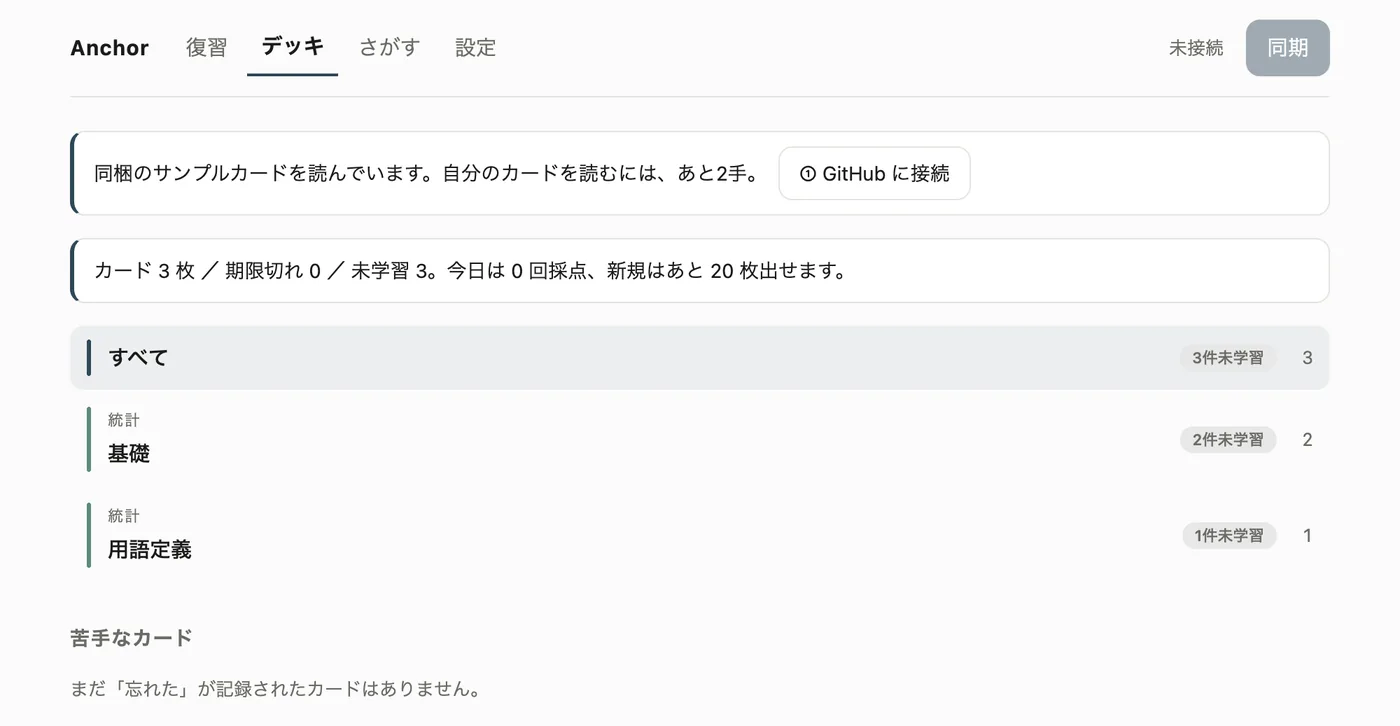
初回起動の時点で同梱サンプル3枚が入っています。どこにも繋がなくても、出題・参照の展開・採点まで一通り動きます。統計の基礎を題材にした自作のカードで、これは動作確認用です。
3. デモを読む(アカウント不要)
設定から「デモを読む」を選ぶと、公開のデモ用リポジトリを未認証のまま読み込みます。アカウントもトークンも要らずに「繋ぐ → ツリーを取る → カードを取る → 出題」までの流れをそのまま確かめられます。
デモ中は一覧の先頭に「デモ用のカードを読んでいます」が出続けます。
デモと同梱サンプルの採点は、あなたのリポジトリには送られません。 お試しの採点は端末の中の別の置き場に書かれ、自分のリポジトリを選んだ時点で捨てられます(捨てたことは画面に出ます)。手元に無いカードの記録が学習ログに紛れ込むと、追記専用なので後から消せないためです。
4. カードの置き場を決める
カードの置き場は2つから選びます。
| Anchor Cloud(既定) | GitHub | |
|---|---|---|
| 向いている人 | まず始めたい人。ほとんどの人はこちら | 自分でファイルを持ちたい人・既に GitHub を使っている人 |
| 必要なもの | なし(アカウント登録・メールアドレス不要) | GitHub のアカウントとリポジトリ(無料で足ります) |
| 繋ぎ方 | 8文字のコードを入れる | ブラウザで許可してリポジトリを選ぶ |
どちらでもカードの書式・学習ログ・出題は同じです。Anchor Cloud が何を預かるかはプライバシーと安全にまとめています。
5. Anchor Cloud で始める
Anchor Cloud は iPhone / iPad 1.7(22)・Android 0.3.1・Mac 0.1.9 以降で使えます。スマホ版はストアの審査を経て順次届きます。まだ届いていないときは、ブラウザ版で始めてください(あとから同じ置き場にスマホを繋げます)。
いちばん短い道は、紹介ページの一文をお使いの AI エージェントに渡すことです。AI は https://www.ura-logi.com/anchor/start.txt(AI 向けの手順書)を読み、何を覚えたいかを聞いてからカードを書きます。
AI が API を呼べるとき
AI エージェントが自分で通信できる場合は、ここまで AI がやります。
- AI が保管庫を作り、カードを書き込む
- AI が 8文字の対応付けコード(
XXXX-XXXX)を教えてくれる - アプリの 設定 → Anchor Cloud →「コードで繋ぐ」に入れる。これで繋がります
- 同期して、デッキを選べば出題が始まります
コードは15分・1回限りです。 切れてしまったら、アプリの「新しく作って、AI に渡す一文をコピーする」で保管庫を作り直し、その一文を AI に渡してカードを書き直してもらいます。
AI が API を呼べないとき(チャットの AI)
通信できないチャットの AI でも始められます。カードは貼り付けで取り込みます。
- アプリの 設定 → Anchor Cloud →「新しく作って、AI に渡す一文をコピーする」で保管庫を作る(この時点でアプリは繋がっています)
- コピーされた一文を AI に渡す。AI はカードを1つの返答にまとめて書きます
- その返答を丸ごとコピーし、アプリの「AI の返答を貼り付けて取り込む」に貼って取り込む
- 取り込めなかったカードがあれば、理由を AI に返す文面をアプリがコピーできます。AI に直してもらって、もう一度貼ります
貼り付けでカードを直すこともできます(iPhone 1.7.1・Android 0.3.2・Mac 0.1.11・ブラウザ版から)。 AI に直したカードを同じ id・同じ deck のまま書き直してもらい、同じように貼ります。上書きの確認が出たら「OK」。学習の記録は id で続くので消えません。貼り付けでは、カードを消すことと別のデッキへ移すことはできません。
一文には保管庫の鍵が入っています。AI に渡すためのもので、人には見せないでください。
別の端末を足す
繋がっている端末で「別の端末を足す」を押すとコードが出ます。それを新しい端末の「コードで繋ぐ」に入れれば、同じカードと学習ログを読みます。
6. GitHub で持ちたい人へ
カードを自分のリポジトリのファイルとして持ちたいときは、Anchor Cloud の代わりに GitHub に置けます。AI エージェントに「GitHub に置いて」と伝えれば、リポジトリを作ってカードを書くところから案内してくれます。
GitHub に接続する
接続 → ブラウザで許可 → 見えるリポジトリから選ぶの3手です。打ち込むものはありません。
- 設定(または一覧の先頭)から「GitHub に接続」
- 8桁のコードが出るので、開いたブラウザに入れて許可する
- アプリが自動でトークンを受け取る
中身は GitHub の Device Flow です。アプリにサーバー側の秘密を持たせない方式なので、GitHub との間に中継サーバーは挟みません。
許可の途中でアプリを離れても大丈夫です。 発行したコードは15分有効で、端末に控えてあります。戻ってきたときに続きから繋ぎ直します(Mac は窓を閉じても次の起動で再開します)。
見せるリポジトリを選ぶ
接続しただけでは、まだどのリポジトリも見えていません。Anchor は GitHub App として入るので、あなたが見せると決めたリポジトリだけがアプリに見えます。
リポジトリの一覧が0件のときは、設定の「見せるリポジトリを選ぶ」から GitHub のインストール画面を開いて選んでください。選んだあと、もう一度一覧を取り直します。
必要な権限は Contents: 読み書き(カードの読み取りと学習ログの書き戻し)です。変更(PR)タブを使うなら Pull requests: 読み取りも足します。
トークンを貼る道も残してあります
自前ビルドや組織の制約でログインを使えないときのために、Fine-grained PAT を貼り付ける経路も残しています。そのリポジトリだけに Contents: Read and write を与えた PAT を推奨します。どちらの経路でもトークンは端末のキーチェーンにだけ保存され、iCloud にも同期しませんし、リポジトリにも書きません。
カードを置く
リポジトリに Markdown を1枚置けば、それが出題の対象になります(書式は Anchor Cloud でも同じです)。いちばん短い例です。
---
id: stat-sd-reading
deck: 統計/基礎
---

# 標準偏差から何が読み取れるか

平均が同じ2つのデータについて、どちらがばらついているかを数ひとつで言いたい。

<!-- back -->

各値と平均の差を2乗して平均し(分散)、その平方根を取る。データと同じ単位なので「だいたい平均からこれくらい離れている」と読める。- ファイルはvault の直下には置けません(1つ以上のディレクトリの中に入れる)
idは変えない。学習履歴と結ぶ唯一の鍵です- 書式の全体はカードの書式を見てください
- AI エージェントに書いてもらうならカードを書いてもらうへ
7. 同期する
学習タブの同期ボタン、または引っ張って更新で同期します。読むのはカードと data/ の3ファイルだけ、書き戻すのは学習ログと弱点メモだけです。Anchor Cloud でも GitHub でも同じです(同期)。
同期が終わると、デッキごとに「復習 n / 未学習 n」が並びます。デッキを選べば出題が始まります(復習する)。